প্রযুক্তির খেলা ব্লগস্পট থেকে তার নিজস্ব ডোমেইনে
তাই ভিজিট করুন আমার সাইটে www.projuktirkhela.com

to stay updated on our progress.

টিউটোরিয়াল লেবেলটি সহ পোস্টগুলি দেখানো হচ্ছে৷ সকল পোস্ট দেখান

শনিবার, আগস্ট ২৪

গ্রাফিক রিভারের A2Z টিউটিরিয়াল

☼সবাইকে শুভেচ্ছা ও সালাম জানিয়ে শুরু করছি আমার আজকের টিউটিরিয়াল☼
আজকের বিষয়ঃ গ্রাফিক্স রিভার ডট নেট

যারা এই পোস্টটি পড়ছেন আশা করি তাদেরকে এই কথা বলার দরকার নেই যে, গ্রাফিক রিভার কি? তারপরও যারা জানেন না তাদের সংক্ষেপে বলছি এই সাইটি হল এমন একটি সাইট যেখানে আপনি আপনার গ্রাফিক্স আইটেম গুলা বিক্রয় করতে পারবেন। আসলে আমি এই টপিকে পোস্ট করতে চাইনি। তবে গ্রুপ ও ফ্রেন্ডলিস্টে থাকা অনেকের কথায় পোস্টটি লিখলাম।

এই পোস্টের প্রধান উদ্দেশ্য হল নতুনদের শেখা। গ্রুপে অনেকেই আছেন যারা কাজ পারেন কিন্তু গ্রাফিক রিভারের নিয়ম কানুন না জানার কারণে ফাইল আপলোড দেওয়ার আথ্রিটি ও ফাইল আপলোড দিতে পারছেন না। তাই আজকের এই পোস্টের মাধ্যমে দেখানো হবে কিভাবে একটি একাউন্ট খোলার পর, ফাইল আপলোড দেওয়ার অনুমতি পাওয়া যায়।

একজন অনুমতি প্রাপ্ত অথোর কিভাবে হবেন?

প্রথেমই আপনার গ্রাফিক রিভার একাউন্টে প্রবেশ করুন তারপর আপনার ইউজার নামের উপর মাউস রাখুন। দেখবেন নিচের দিকে একটি ড্রপডাউন মেনু এসেছে। 

দেখুন এখানে Become an Author নামে একটি অপশন আছে এখানে ক্লিক করুন। এইখানে ক্লিক করলে দেখবেন নতুন একটি পেজ এসেছে। নতুন পেজ আসার পর একটু নিচের দিকে নামতেই দেখবেন Take the author quiz এইখানে ক্লিক করবেন। এইখানে ক্লিক করলে দেখবেন ১০ টি প্রশ্নের উত্তর দিতে বলবে। আপনি প্রশ্নের উত্তর দিতে পারলে আপনাকে তারা ফাইল আপলোডের অনুমতি দিবে।

১০টি প্রশ্নের উত্তর কিভাবে দিবেন?
আসলে এই দশটি প্রশ্নের উত্তর দেওয়া খুবই সহজ। তারপরও যদি কেঊ না পারেন তাহলে আমি একটি লিংক দিচ্ছি এখান থেকে আপনি আপনার উত্তর গুলা খুজে বের করে নিন খুব সহজেই। প্রথমেই এই লিংক এ প্রবেশ করুন। তারপর আপনার যেই যেই প্রশ্নের উত্তর দরকার তা কপি করে Ctrl+F এর সাহায্যের খুজে নিন। অবশ্যই কোন পোস্ট ওপেন করবেন না। শুধুমাত্র Ctrl+F এর সাহায্য নিবেন।

কিভাবে একটি আইটেম আপলোড দিবেন?
এবার আমরা দেখব কিভাবে একটি বিজনেস কার্ড আপলোড দেওয়া যায়। আমি যথেস্ট বিস্তারিত লেখার চেস্টা করেছি, ভুল হলে ক্ষমা প্রার্থী।

প্রথমেই এই লিংক এ প্রবেশ করুন এবং Print Template সিলেক্ট করুন। তারপর Next চাপুন। তারপর নতুন একটি পেজ আসবে (নিচের ছবির মত)।

১. এইখানে আপনার আইটেমর নাম দিবেন;
২. এইখানে আপনার আইটেম সম্পর্কে কিছু কথা লিখবেন। যেমনঃ এতে কি কি Features      আছে কি কি ফন্ট ব্যবহার করেছেন সব লিখবেন।
৩. এইখানে আপনি আপনার আইটেম গুলা আপলোড দিবেন।
·        প্রথমে প্রিভিঊ ইমেজ আপলোড দিতে হবে ( প্রিভিউ ইমেজের সাইজ পাশে ৫২০ পিক্সেল আর লম্বা আপনার যতটুকু দরকার পরে। আর ইমেজের ফরমেট হতে হবে অবশ্যই JPG )
·        তারপর একটি ছোট ইমেজ। যার সাইজ (80x80)px পিক্সেল। এইটিও JPG হতে হবে।
·        এবার আপনার মেইন ফাইল আপলোড দেওয়ার পালা। আপনার মেইল ফাইল আপলোড দেওয়ার আগে কিছু কাজ করতে হবে তা হলঃ
o   একটি txt ফাইল বানাতে হবে যার মধ্যে আপনার কার্ডের সকল তথ্য থাকবে। যেমন আপনার কার্ডে কি কি Features     আছে এবং আপনার কার্ডে কি কি ফন্ট ব্যবহার করেছেন তার নাম সহ লিংক দিতে হবে। এবং সাথে একটি হেল্প টেস্ট দিতে হবে তা পিডিএফ হলে ভাল। এই হেল্প টেস্টে আপনি লিখবেন কিভাবে এই কার্ডটি এডিট করতে হবে।
o   তারপর এই আপনার মেইন ফাইল, txt ও পিডিএফ ফাইলটিকে একসাথে করে জিপ করতে হবে। জিপ করতে সকল ফাইল গুলা সিলেক্ট (আপনার প্রিভিঊ ও থাম্বনাইল ইমেজ বাদে) করে আপনার মাউসে রাইট বাটনে ক্লিক করে Compressed (Zipped)Folder এ ক্লিক করুন। অবশ্যই rar,7zip অথবা অন্য কোণ সফটওয়ার ব্যবহার করবেন না জিপ করার জন্য।
৪. আপনার ফাইল গুলা আপলোড হয়ে গেলে, এইখানে প্রিভিউ ইমেজটিকে সিলেক্ট করে দিন।
৫. এইখানে আপনার ছোট ইমেজটিকে সিলেক্ট করে দিন (80x80)পিক্সেলের ছবিটি।
৬. এইখানে আপনার মেইন ফাইলটি আপলোড করে দিন। যেটি আপনি জিপ করেছিলেন।
৭. আপনি যদি আরো Screenshot দিতে চান আপনার বায়াদের জন্য। আপনি এখানে আরো কিছু ছবি আপলোড দিতে পারেন, তবে আপনার ইমেজ গুলোকে অবশ্যই জিপ করে আপলোড দিবেন।
৮. আমরা যেহেতু বিজনেস কার্ড আপলোড দিচ্ছি, সেহেতু এখানে আপনি Business card Category সিলেক্ট করুন।
৯. তারপর আপনি যেই কাজটি করেছে সেটিতে যদি লেয়ার থাকে তাহলে Yes দেন আর না থাকলে No দিন।
১০. আপনি যেই ফাইলটি আপলোড দিয়েছেন, সেটি কোন ফাইল তা এইখানে দিন। যদি Illustrator তাহলে Vector EPS দিন, আর যদি বা Photoshop হয় তাহলে Photoshop PSD সিলেক্ট করুন।
১১. আপনার সফটওয়্যারটি কোন ভার্সনে করা তা সিলেক্ট করে নিন। যেমনঃ CS2,CS5,CS6
১২. এইখানে আপনার কার্ডের সাইজ দিয়ে দিন। যেমন একটি ইন্টারন্যাশনাল সাইজ 3.5x2 inches
১৩. এইখানে আপনি আপনার কার্ডের ট্যাগ দিন। যেমনঃ colorful,color,milticolor,card,personal,business,mordan,creative,new,awesome,print,cmyk,cool,exclutive,print ready ইত্যাদি।
১৪. এইখানে আপনি একটি কমেন্ট করুন। রিভিউয়ারকে উদ্দেশ্য করে। যেমনঃ Thank You for reviewing my item. :D এবং নিচে যেই টিক চিহ্নটি আছে সেটিতে ক্লিক করুন।
১৫. এবার সর্বশেষ যেই কাজ, সেটি হল আপলোড বাটনে ক্লিক করুন।


এবার আপনি আপনার ড্যাশবোর্ডে প্রবেশ করুন দেখবেন আপনার ড্যাশবোর্ডের হাতের ডান পাশে একটি অপশন দেখবেন, নিচের ছবির মত; এটি সম্পূর্ন হতে প্রায় ১০ দিন লাগবে আবার এর আগেও হতে পারে। সাধারণত একটি প্রিন্ট টেমপ্লেট Approve হতে প্রায় ১০ দিন সময় নেয়।


অবশেষ কিছু কথা আমি নিজেই গ্রাফিক রিভারের একজন নতুন মেম্বার। আমি সাধারণত লোকাল ও বিভিন্ন ফ্রিলেক্সার সাইটে কাজ করতাম তবে ইদানিং গ্রাফিক রিভারে কাজে আগ্রহী হয়ে উঠি। এবং আল্লাহর রহমতে অনেক সারা পেয়েছি। আমার গ্রাফিক রিভারেরএকাউন্ট যদি ভাল লাগে ঘুরে আসবেন আর পারলে ফলো করবেন,  আমার আইডি।  আমার এই পোস্টে যদি কোণ প্রকার ভুল হয়ে থাকে তাহলে ক্ষমা সুন্দর দৃষ্টিতে দেখবেন। সবাইকে ধন্যবাদ জানিয়ে আজ এই পর্যন্ত বিদায় নিচ্ছি।

মঙ্গলবার, এপ্রিল ৩০

কিভাবে একটি Andriod Apps তৈরী করা যায়।

আশা করি সবাই ভাল আছেন। আসলে আমরা সবাই ব্লগিং করতে ভালবাসি বা অনেকে পছন্দ করি। এবং আমারা সব সময়ই চাই যে আমাদের যেই ভিজিট আছে তারা যেন ভাল সুবিধা পায় বিশেষ করে মোবাইল ব্যবহার কারিরা। কারণ আমরা জানি ব্লগার এর মোবাইল থিম তেমন একটা ভাল না। তাই এর কারণে দেখা যায় মোবাইল থেকে অনেকেই ভিজিট করতে চায় না আমাদের ব্লগে। আমারও একটি চিন্তা ছিল যে মোবাইল থেকে ভিজিটর কিভাবে বাড়ানো যায়। এই নিয়ে ঘাটতে ঘাটতে একসময় পেলাম এই Apps এর খোজ।যাই হোক কথা না বাড়িয়ে আসুন কাজে নেমে পরি।
এতে কি কি সুবিধা আছেঃ
v  সুন্দর থিম আছে।
v  সহজ ন্যাভিগেশন অপশন যার কারণে ভিজিটরদের সুবিধা হয় যেকোন কিছু খোজ করতে।
v  এডিট করতে সুবিধা।
v  এর দ্বারা টাকাও আয় করা সম্ভব।
v  নিজের ইচ্ছামত ডিজাইন করা যায়।
v  এবং এটি তৈরী করতে কোন টাকার প্রয়োজন নেই একদম ফ্রি।


আসুন দেখি কিভাবে আমরা এই Apps টি বানাতে পারি।
প্রথমেই আপনাকে যেই কাজটি করতে হবে সেটি হল আপনি ব্রাউজার থেকে নিউ ট্যাব ওপেন করে নিন তারপর নিচের নির্দেশনা অনুয়ায়ী কাজ করুন।
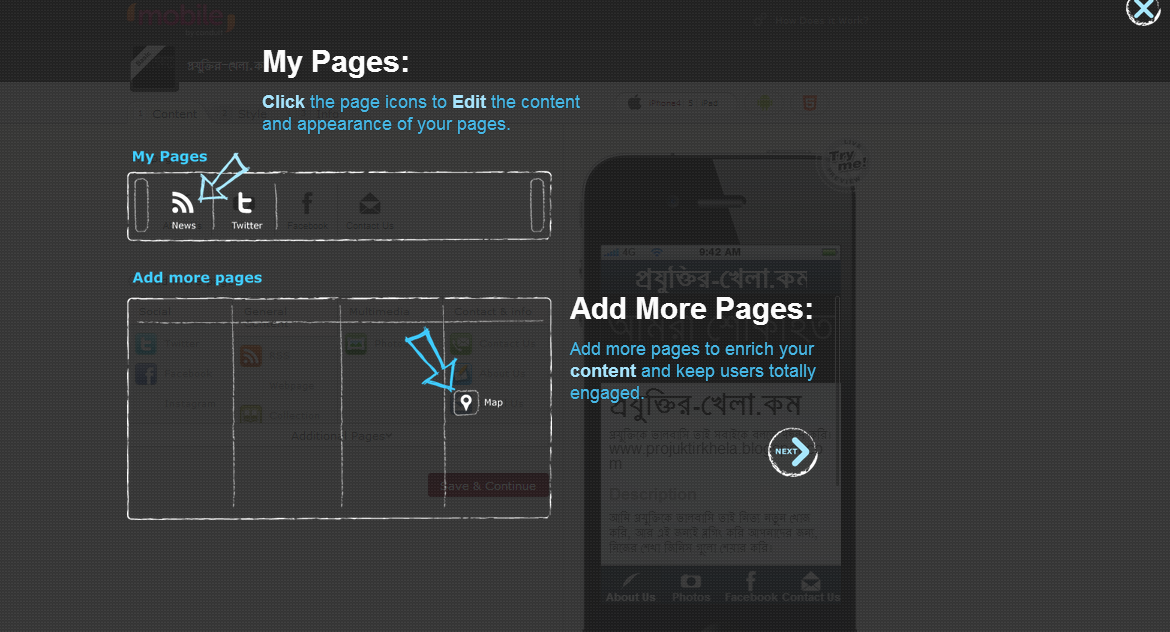
এটি বানাতে প্রথমেই আপনাকে এই সাইটে প্রবেশ করতে হবে। আপনি প্রবেশ করলে নিচের মত দেখতে পারবেন।

এইখানে Create App এ ক্লিক করুন। এই খানে ক্লিক করলে নিচের মত দেখতে পারবেন।এইখানে আপনি আপনার ব্লগের ঠিকানা দিন।[যেমনঃ http://projuktirkhela.blogspot.com/] তারপর ব্লগার সিলেক্ট করে Create App এই বাটোনে ক্লিক করুন।

কিছুক্ষন অপেক্ষা করুন তারপর নিচের মত্ এইরকম কিছু দেখতে পারবেন।

তারপর নিচের মত কিছু দেখতে পারবেন।

উপরে ডান পাশে একটি Close বাটন আছে সেখানে ক্লিক করে তা বন্ধ করে দিন। তারপর নিচের মত দেখতে পারেবন।


]


এইখানে ২ style এ ক্লিক করে আপনার সাইটের লোগো আপলোড করে নিন। নিচের ছবির মত করে।
এইবার নিচের ছবির মত করে কাজ করে যান।/


এই আপনি আপনার মন মত করে ডিজাইন করে নিন। তারপর নিচের মত করে কাজ করেন।


এইখানে আপনি আপনার সকল তথ্য দিয় দিন। আপনার App icon সহ splash Screen পরিবর্তন করে নিন। তারপর নিচের নির্দেশনা অনুসরণ করুন। splash Screen পরিবর্তন করার জন্য Change বাটনে ক্লিক করে নিন তারপর নিচের মত একটি পেজ দেখতে পারবেন। এবং সে অনুযায়ি কাজ করেন।


আপলোড হলে সেভ করুন এবং close করুন।তারপর নিচের মত করে কাজ করুন


আপনি যদি আরো কিছু করতে চান তাহলে সেখান থেকে খুব শজেই করতে পারবেন। এবার সেভ করে ফেলুন সেভ বাটনে ক্লিক করলে একটি পপআপ বক্স আসবে সেখানে আপনার ইমেল দিয়ে লগইন করুন এবং তারপর উপরের মত একটি পেজ আসবে সেখানে আপনার পেকেজটি সিলেক্ট করে নিন। ব্যাস আপনার কাজ শেষ। আমি ছোট করে বলেছি। বড় করে বলার দরকার নাই বলে মনে করেছি। কারণ সেই সাইটে চলে গেলে সবাই বুঝতে কি করতে হবে।
 ভাল লাগলে শেয়ার, কমেন্ট ও লাইকতো চাই।

শনিবার, এপ্রিল ২৭

পোস্ট এর নিচে Subscribe Us Widge /newsletter ব্যবহার করতে পারেন।

আসসালামু আলাইকুম, সবাই কেমন আছেন। বেশ কয়েকদিন জাবত পোস্ট লিখতে বসি নাই। তো আজ লিখতে বসলাম। বন্ধুরা আমি আজ একটি ব্লগার উইজেট নিয়ে কথা বলবো। এই Widget এর নাম হল "Subscribe Us Widget"। এই Widget টি ব্লগার এর পোস্ট এর নিচে হয়, অর্থাৎ যেখানে পোস্ট শেষ সেখানেই এর শুরু। হয়ত অনেকে জানে আবার হয়ত অনেকে জানে না। যারা জানেন তারা অবশ্যই আমার কোথাও ভুল হলে ভুল ধরিয়ে দিবেন।

↓↓ব্লগার Widget এর লাইভ দেখে নিন।এই পোস্ট এর নিচে↓↓

ভাল লাগলে এই Widget টি আপনি আপনার ব্লগে ব্যাবহার করতে পারেন। এটিকে আপনার ব্লগে স্থাপন করতে হলে যা করতে হবে তা নিচে ধাপে ধাপে দেওয়া হয়েছে।
  • প্রথমেই আপনি আপনার ব্লগার সাইটে প্রবেশ করুন।
  • তারপর আপনি আপনার ব্লগারের Template আপশনে চলে যান;
  • আপনার ব্লগারের ব্যাকআপ নিয়ে নিন, (নোটঃ সতর্কতা অবলম্বনের জন্য)
  • এবার নিচের এই কোডটি খোজ করুন
  • দুঃখিত সমস্যাজনিত কারণে ছবি দিতে হল 
  • এবার নিচের কোডটি আপনি এই  এর নিচে বসিয়ে দিন।
         
    সাইট লিংক গুলো ঠিক করে নিন
    1. ফিড লিংকঃ projuktirkhela
    2. ফেসবুক লিংকঃ projuktir.khela
    3. টুইটার লিংকঃ projuktirkhela
    4. গুগল+ লিংকঃ 114393064100214202735
    এগুলো পরিবর্তন করে আপনি আপনার নিজের লিংক ব্যবহার করেন।
    • এবার সেভ করুন।

    শুক্রবার, জানুয়ারি ৪

    JavaScript Image Slider ব্লগারের জন্য।


    বন্ধুরা কেমন আছেন? আশা রাখি যে আপনারা অনেক বেশী ভাল আছেন। গতকাল আমি দেখিয়ে ছিলাম যে কিভাবে আমরা আমাদের ব্লগে CSS BUTTON                  ব্যবহার করতে পারি। আর আমি নিয়ে আসলাম একটি ইমেজ স্লাইডার। ইমেজ স্লাইডার কি? এই রকম কোন প্রশ্ন আছে নাকি আপনার কাছে। যদি থাকে তাহলে নিচে এর ডেমো দেখে নিশ্চিত 
    হয়ে নিন।


    এই স্লাইডারটি কি আপনার ব্লগে যুক্ত করতে চান? তাহলে নিচের নির্দেশনা অনুসারে এগিয়ে চলুন।
    • প্রথমেআপানর ব্লগে প্রবেশ করুন
    • তারপর আপনি নাক বরাবর নিচের দিক Layout  এ চলে যান।
    • তারপর Add a Gadget        এ ক্লিক করে HTML/JavaScript                 সিলেক্ট করে নিন।
    • তারপর নিচের কোডটি সিলেক্ট করে সেখানে paste করুন
    • তারপর শেষ কাজ, এবার সেভ করুন।

    স্লাইডের উচ্চতা ও প্রস্থ পরিবর্তন করার জন্য নিচের কোড গুলোর পরিবর্তন করে নিন


    স্লাইডারের ছবি পরিবর্তন করার জন্য নিচের কোড গুলোর পরিবর্তন করে নিন।


    ছবিতে লিংক দেওয়ার জন্য এই চিহ্নটি পরিবর্তন→ # করে নিন। 
    আমার এই পোস্টটি ভাল লাগলে অবশ্যই লাইক দিতে ভুলবেন না। 

    বৃহস্পতিবার, সেপ্টেম্বর ২০

    Machine Readable Passport আবেদন এখন অনলাইনে!!!


    |♥|♥|♥ | (GOOD NEWS) |♥ |♥|♥|
    Machine Readable Passport আবেদন এখন অনলাইনে!!!

    এখন হতে MRP পাসপোর্টের জন্য আবেদন অনলাইনে করা যাবে। আর দালালের হাতে পায়ে ধরতে হবে না। শুধু অনলাইনে আবেদন করুন আর পাসপোর্ট অফিসে গিয়ে হাতের ছাপ দিয়ে আসুন। দেশে ও দেশের বাইরে ইন্টারনেট থেকে এই আবেদন করা যাবে।
    অনলাইনে পাসপোর্ট আবেদনের ঠিকানাঃ http://www.passport.gov.bd/
    (Site opening well with Google Chrome browser)

    এই সুখবরটি ভাল লাগলে সবখানে ছড়িয়ে দেয়ার জন্য পোস্টটি শেয়ার করুন...


    বৃহস্পতিবার, জুন ৭

    ব্লগারে খুব সহজে যুক্ত করুন পেইজ নেভিগেশন


    আশা করি সবাই ভালো আছেন। আমার মতে একটি ব্লগের জন্য পেইজ নেভিগেশন অপশনটি খুবই দরকারী এবং প্রয়োজনীয়। কেননা এই পেইজ নেভিগেশন অপশনটি দিয়েই ভিজিটর একটি ব্লগের সবগুলো পোষ্ট ক্রমানুসারে দেখতে পারে। এতে করে পুরানো ব্লগপোষ্ট গুলো সহজে দেখা যায় এবং এটি ব্লগের সৌন্দর্যও বৃদ্ধি করে।


    প্রথমে দেখে নেই Page Navigation অপশনটি আসলে দেখতে কেমনঃ  


    নিচে কয়েক প্রকার পেজ নেভিগেশন রইলঃ 

    ১ম ডিজাইন

    এবার আসুন এটি ব্লগারে যুক্ত করিঃ

    নিজের ইছামত একটি ডিজাইন পছন্দ করুন তারপর Generate Button এ চাপ দিন।
    Customize the Given Options and Click on Generate button
    এবং Add to Blogger button এ ক্লিক করুন।


    ২য় ডিজাইন


    এবার আসুন এটি ব্লগারে যুক্ত করিঃ

    নিজের ইছামত একটি ডিজাইন পছন্দ করুন তারপর Generate Button এ চাপ দিন।
    Customize the Given Options and Click on Generate button
    এবং Add to Blogger button এ ক্লিক করুন।


    ৩য় ডিজাইন


    এবার আসুন এটি ব্লগারে যুক্ত করিঃ

    নিজের ইছামত একটি ডিজাইন পছন্দ করুন তারপর Generate Button এ চাপ দিন।
    Customize the Given Options and Click on Generate button
    এবং Add to Blogger button এ ক্লিক করুন।

    নোটঃ এখানে আপনি ইছামত রং(Color) নিয়ে নিন


    ৩০ সেকেন্ডে windows 7 জেনুইন করুন কোন প্রকার কিজেন/সিরিয়াল/ক্র্যাক ছাড়াই | মাত্র ২ সেকেন্ড

    কি খবর সবার আছেন কেমন? যদিও আমি এই টাইপের কথা বার্তা কম ই বলি আজকে বলতেছি কারন ফেসবুক ছেরে দিছি নানা কারনে ব্লগ এ আসি না একদম ই। তাই আরকি একটু খোজ খবর নিচ্ছি সবার :p ডিটি, পথিক, নাজিম, টিটূ, আদি, রাশেল, পাইরেট, কাক তাড়ু, নাগিব, মহা প্লাবন, জামিল তাশফিক, ইখতিয়ার, হাইব্রিড, তাল পাতা, আরো অনেক অনেক কাছের মানুষেরা কেমন আছেন সবাই? খুব জলদি দেখা হবে সবার সাথে হয়ত। যাই হক মহাব্বাত বাদ দিলাম আজকের মত 
     ৩০ সেকেন্ডে windows 7 জেনুইন করুন কোন প্রকার কিজেন/সিরিয়াল/ক্র্যাক ছাড়াই | মাত্র ২ সেকেন্ড
    আজকের পোস্ট খুব বেশি কাজের কিন্তু একটু বেশি ই সহজ তাই আশলে আউল ফাউল কথা লিখে পোস্ট ভরতেছি :p অকে কাজ শুরু করি চলেন। আজকে দেখাবো কিভাবে আপনি একদম ২ টা শব্দের একটি কোডিং দিয়ে আপনার উইন্ডোজ ৭ কে কন প্রকার কিজেন, সিরিয়াল কি, ক্র্যাক করা ছারাই জেনুইন করতে পারবেন। একদম আনাড়ি টাইপ এর হলেও আপনি পারবেন এটি করতে।
    ১) প্রথমে স্টার্ট মেনুতে গিয়ে লিখুন cmd তারপরে cmd দেখা গেলে রাইট ক্লিক করে run as administrator এ ক্লিক করে ওপেন করুন। ছবিতে দেখুন।
    tunerpage win7 ৩০ সেকেন্ডে windows 7 জেনুইন করুন কোন প্রকার কিজেন/সিরিয়াল/ক্র্যাক ছাড়াই | মাত্র ২ সেকেন্ড
    ২) CMD ওপেন হলে এখন আপনার কাজ হয়েছে একটি কমান্ড লিখা. ছবির মত কমান্ড টি লিখে এন্টার চাপুন .তারপরে পিসি রিস্টার্ট মারেন .  তাহলে আপনার windows ৭ পিসি ৩০ দিনের জন্য জেনুইন বা একটিভ হয়ে যাবে . একই ভাবে আপনি পর পর ৪ বার এই কমান্ড বেবহার করে মোট ১২০ দিনের জন্য একটিভ করে নিতে পারবেন আপনার পিসিকে এবং কোনো প্রকার ঝামেলা ছাড়াই পিসি চালান শান্তিতে .
    tunerpage2 ৩০ সেকেন্ডে windows 7 জেনুইন করুন কোন প্রকার কিজেন/সিরিয়াল/ক্র্যাক ছাড়াই | মাত্র ২ সেকেন্ড
    Blogger দ্বারা পরিচালিত.
    জনপ্রিয় পোস্ট সমূহ

    আমার সম্পর্কে

    Search (Don't Edit)

    ব্লগ লাইব্রেরী

    বিভাগ

    ইমেল দিয়ে পোস্ট এর আপডেট পেতে

    Subscribe করুন

    সম্প্রতিক মত্নব্য

    Review projuktirkhela.blogspot.com on alexa.com