প্রযুক্তির খেলা ব্লগস্পট থেকে তার নিজস্ব ডোমেইনে
তাই ভিজিট করুন আমার সাইটে www.projuktirkhela.com

to stay updated on our progress.

টিপস এন্ড ট্রিকস লেবেলটি সহ পোস্টগুলি দেখানো হচ্ছে৷ সকল পোস্ট দেখান

মঙ্গলবার, এপ্রিল ৩০

কিভাবে একটি Andriod Apps তৈরী করা যায়।

আশা করি সবাই ভাল আছেন। আসলে আমরা সবাই ব্লগিং করতে ভালবাসি বা অনেকে পছন্দ করি। এবং আমারা সব সময়ই চাই যে আমাদের যেই ভিজিট আছে তারা যেন ভাল সুবিধা পায় বিশেষ করে মোবাইল ব্যবহার কারিরা। কারণ আমরা জানি ব্লগার এর মোবাইল থিম তেমন একটা ভাল না। তাই এর কারণে দেখা যায় মোবাইল থেকে অনেকেই ভিজিট করতে চায় না আমাদের ব্লগে। আমারও একটি চিন্তা ছিল যে মোবাইল থেকে ভিজিটর কিভাবে বাড়ানো যায়। এই নিয়ে ঘাটতে ঘাটতে একসময় পেলাম এই Apps এর খোজ।যাই হোক কথা না বাড়িয়ে আসুন কাজে নেমে পরি।
এতে কি কি সুবিধা আছেঃ
v  সুন্দর থিম আছে।
v  সহজ ন্যাভিগেশন অপশন যার কারণে ভিজিটরদের সুবিধা হয় যেকোন কিছু খোজ করতে।
v  এডিট করতে সুবিধা।
v  এর দ্বারা টাকাও আয় করা সম্ভব।
v  নিজের ইচ্ছামত ডিজাইন করা যায়।
v  এবং এটি তৈরী করতে কোন টাকার প্রয়োজন নেই একদম ফ্রি।


আসুন দেখি কিভাবে আমরা এই Apps টি বানাতে পারি।
প্রথমেই আপনাকে যেই কাজটি করতে হবে সেটি হল আপনি ব্রাউজার থেকে নিউ ট্যাব ওপেন করে নিন তারপর নিচের নির্দেশনা অনুয়ায়ী কাজ করুন।
এটি বানাতে প্রথমেই আপনাকে এই সাইটে প্রবেশ করতে হবে। আপনি প্রবেশ করলে নিচের মত দেখতে পারবেন।

এইখানে Create App এ ক্লিক করুন। এই খানে ক্লিক করলে নিচের মত দেখতে পারবেন।এইখানে আপনি আপনার ব্লগের ঠিকানা দিন।[যেমনঃ http://projuktirkhela.blogspot.com/] তারপর ব্লগার সিলেক্ট করে Create App এই বাটোনে ক্লিক করুন।

কিছুক্ষন অপেক্ষা করুন তারপর নিচের মত্ এইরকম কিছু দেখতে পারবেন।

তারপর নিচের মত কিছু দেখতে পারবেন।
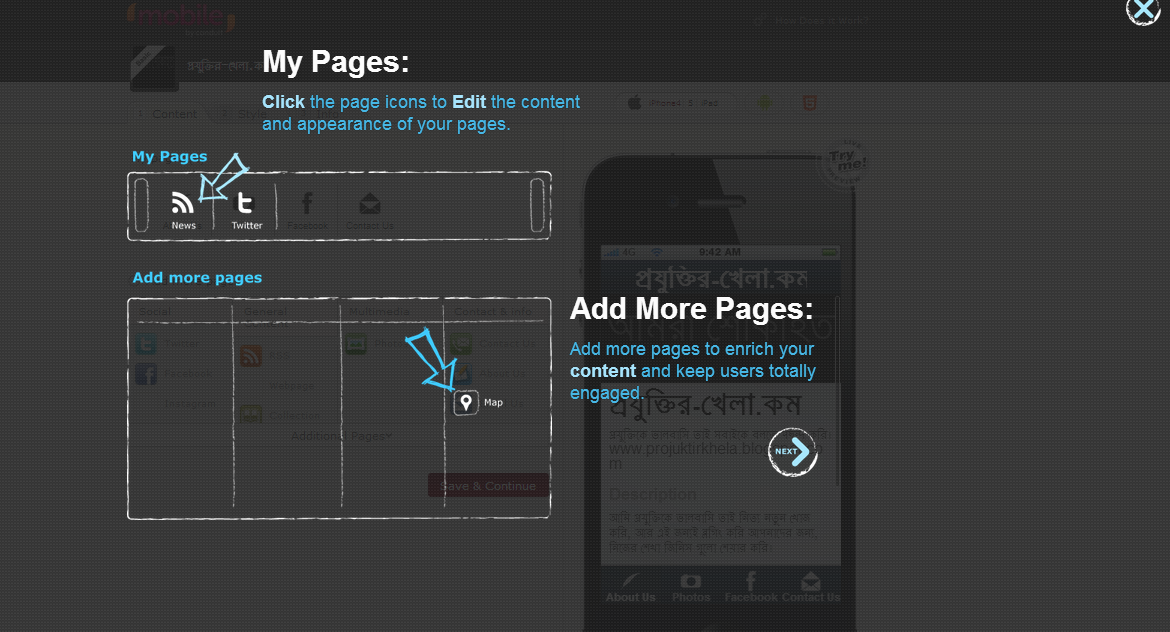
উপরে ডান পাশে একটি Close বাটন আছে সেখানে ক্লিক করে তা বন্ধ করে দিন। তারপর নিচের মত দেখতে পারেবন।


]


এইখানে ২ style এ ক্লিক করে আপনার সাইটের লোগো আপলোড করে নিন। নিচের ছবির মত করে।
এইবার নিচের ছবির মত করে কাজ করে যান।/


এই আপনি আপনার মন মত করে ডিজাইন করে নিন। তারপর নিচের মত করে কাজ করেন।


এইখানে আপনি আপনার সকল তথ্য দিয় দিন। আপনার App icon সহ splash Screen পরিবর্তন করে নিন। তারপর নিচের নির্দেশনা অনুসরণ করুন। splash Screen পরিবর্তন করার জন্য Change বাটনে ক্লিক করে নিন তারপর নিচের মত একটি পেজ দেখতে পারবেন। এবং সে অনুযায়ি কাজ করেন।


আপলোড হলে সেভ করুন এবং close করুন।তারপর নিচের মত করে কাজ করুন


আপনি যদি আরো কিছু করতে চান তাহলে সেখান থেকে খুব শজেই করতে পারবেন। এবার সেভ করে ফেলুন সেভ বাটনে ক্লিক করলে একটি পপআপ বক্স আসবে সেখানে আপনার ইমেল দিয়ে লগইন করুন এবং তারপর উপরের মত একটি পেজ আসবে সেখানে আপনার পেকেজটি সিলেক্ট করে নিন। ব্যাস আপনার কাজ শেষ। আমি ছোট করে বলেছি। বড় করে বলার দরকার নাই বলে মনে করেছি। কারণ সেই সাইটে চলে গেলে সবাই বুঝতে কি করতে হবে।
 ভাল লাগলে শেয়ার, কমেন্ট ও লাইকতো চাই।

বৃহস্পতিবার, নভেম্বর ৮

ইমেলে ফেসবুকের অত্যাচার !!! আর হবে না দেখে নিন


আসসালামু আলাইকুম সবাই কেমন আছেন? আশা করি ভালই আছেন। আমাদের সবারই ফেসবুক একাউন্ট আছে। আমরা সবাই ফেসবুক চলাই। কিন্তু ফেসবুক চালাতে ভাল লাগলেও আমরা যখন আমাদের ইমেল খুলি তখন আর আমাদের ভাল লাগে না, মাঝে মাঝে ইচ্ছে করে ফেসবুক ব্যবহার বন্ধ করে দেই। তো বন্ধুরা ফেসবুক বন্ধ করতে হবে না। আমি আজ একটি ট্রিকস দেখাব, যা আপনার ইমেলে ফেসবুক এর Notification  আর দেখাবে না। তা অন্য একটি ফোল্ডার এ চলে যাবে।

১. প্রথমেই আপনাকে যা করতে হবে তা হল আপনার ইমেল একাউন্টটি লগইন করুন।

২. তারপর ইমেল এর Settings  এ চলে যান সরাসরি।

৩. তারপর সেখানে গিয়ে Filters  আপশনে চলে যান।

৪. তারপর সেখানে গিয়ে Create a new filter ক্লিক কর।

৫. তারপর একটি বক্স আসবে। সেখানে আপনি যে ওয়েবসাইটের Notification     বন্ধ করতে চান তার নাম দিন। যেমনঃ আপনি ফেসবুক এর বন্ধ করতে চাইলে এখানে facebook  লিখবেন।

এইটা Gmail এর 

৬. তারপর Create filter with this search » এ ক্লিক করুন, এতে ক্লিক করলেই আর একটি বক্স আসবে সেখানে আপনি Skip the Inbox (Archive it) বাটনে ক্লিক করুন। 

৭. এবং সর্বশেষ যে কাজ আপনি Create Filter  এ ক্লিক করুন।

এইতো হয়ে গেলো এখন আর ফেসবুক এর Notification মেসেজ আর আসবে না। 
ট্রিকসটি ভাল লাগলে শেয়ার করবে। লাইক ও কমেন্ট এর মাধ্যমে বলবেন।

ফেসবুক এ আমাকে পেতেঃ 


বৃহস্পতিবার, নভেম্বর ১

Google Chrome প্রেমিদের জন্য কিছু অসাধারণ Extensions


গুগল ক্রম Extensions নিয়ে নিন নয়তো বিরাট মিস করবেন।


বন্ধুরা কেমন আছেন? আশা করি ভালই আছেন। বন্ধুরা আমি আজ আসলাম গুগল ক্রম ভক্তদের জন্য কিছু অসাধারণ Extensions নিয়ে আসলাম। চলুন দেখি না কি কি Extensions আছে?

১. Photo zoom for facebook:
আসলে এই Extensions টি এক্কে বারে চরম একটি Extensions। এটি আপনি আপনার ফেসবুক ব্যবহারের ধারনাই পালটে দেবে। এই Extensions এর মাধ্যমে আপনি কোন ছবিকে দেখতে ইচ্ছে করলে তা Click করে দেখতে হবে না। এই Extensions টি থাকলেই চলবে। কোন ছবির উপর মাউস রাখলেই ছবিটি অটোমেটিক বড় হয়ে যাবে তার সাইজ অনুযায়ি।ডাউনলোড করে নিন।  SKIP ADD এ ক্লিক করুন
নিচের কিছু ছবি দেখে নিন।

২. AdBlock
এটি এমন একটি Extensions যা আপনাকে বিভিন্ন ওয়েবসাইটের বিরিক্তকর ADD দেখা থেকে বাচাবে অর্থাৎ যে কোন ধরনের ADD কে এই Extensions হাইড করে দিবে অনেকটা নিচের ছবির মত। ডাউনলোড করে নিন। SKIP ADD এ ক্লিক করুন


৩. Awesome New Tab Page
এটি আপনার  New Tab এর ডিজাইন পরিবর্তন করে দেবে। এটি এমন ভাবে পরিবর্তন করে দিবে যে আপনি অতি সহজে আপনার বিভিন্ন ওয়েবসাইট এর ঠিকানা সেভ করে রাখতে পারবেন। এছাড়া এটি দেখতে খুবই সুন্দর এটি গুগল ক্রমকে অসাধারণ রুপ দেয় ডাউনলোড না করলে বুঝতে পারবেন না। ডাউনলোড করে নিন। SKIP ADD এ ক্লিক করুন
নিচের ছবিটি দেখেনঃ

৪. Facebook Messenger
এটির নাম দেখে অবশ্যই বুঝতে পারছেন এটি কি? এটি একটি Facebook Messenger । এর মাধ্যমে আপনি আপনার গুগল ক্রম থেকে সরাসরি Chat করতে পারবেন। আমরা অনেক সময় ফেসবুক চালু রেখে অন্য অয়েবসাইটে কাজ করি তাই অন্য কেউ মেসেজ পাঠালে আবার সেই ফেসবুক এ যেতে হয়। এখন থেকে আর যাওয়া লাগবে না। এটি দ্বারা যে কোন পেজ থেকে Chat করতে পারবেন।  ডাউনলোড করে নিন। SKIP ADD এ ক্লিক করুন
নিচের ছবিটি দেখুনঃ


মঙ্গলবার, অক্টোবর ২৩

Windows 7 Logon Screen পাল্টান, একবারেই সহজ না নিলে মিস করবেন।

Windows 7 Log-In Screen Changer 

বন্ধুরা অনেক দিন পরে আসলাম। একটা পোস্ট নিয়ে আসতে দেরি হয়ে গেল। যাই হোক আপনারা ভাল আছেন তো । বন্ধুরা ও বড় ভাইয়েরা আজ আমি একটি ছোট সফটওয়্যার নিয়ে আপনাদের সামনে হাজির, এই সফটওয়্যার এর মাধ্যমে আপনি আপনার Windows এর Welcome ছবিটি পালটিয়ে আপানার কোন পছন্দের ছবি দিতে পারবেন। এতে আপনার কম্পিউটার এর কোন প্রকার ক্ষতি হবে না।

আসুন দেখি কি করে করতে হয়?
  • প্রমত এই সফটওয়্যার টি ডাউনলোড করে নিন। এখান থেকে (৮৭৯ KB মাত্র)
  • পাসওয়ার্ড দিনঃ  projuktirkhela
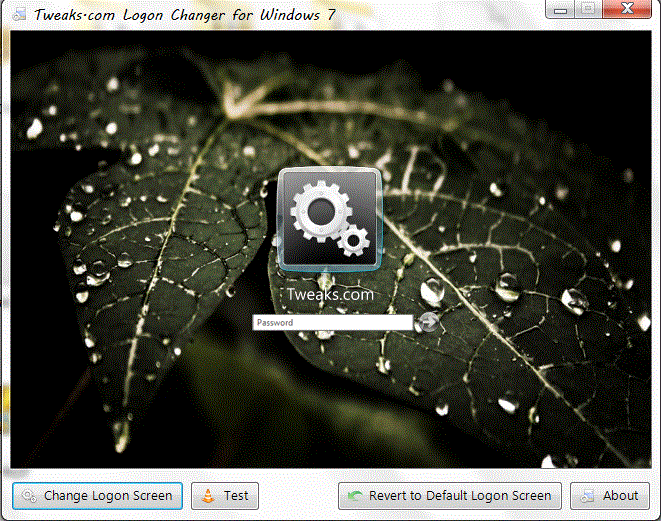
  • এই সফটওয়্যারটি সেটআপ দেওয়ার লাগে না। এবার আপনি নিচের ছবির ন্যায় দেখুন এই রকম একটি ডায়ালগ বক্স আসবে।
  • Change Logon Screen বাটনে ক্লিক করুন।
  • আপনার পছন্দের ছবিটি বাছাই করুন
  • এরপর কয়েকটি ডায়ালগ বক্স আসবে , সবগুলতে OK দিয়ে দিন।ব্যস হয়ে গেল আপনার logon screen আপনার পছন্দের।
  • এবার Test বাটনে ক্লিক করে নিশ্চিত হয়ে নিন।
Windows 7 logon Changer software free


রবিবার, অক্টোবর ৭

কিভাবে আপনি আপনার ব্লগের মাউস পয়েন্টার পাল্টাবেন

আসসালামুওয়ালাইকুম সবাইকে। আবার আসলাম আপনাদের কাছে, তবে এবার একটু ভিন্ন ধরনের পোস্ট নিয়ে। আমরা অনেক সময় দেখি অনেক ওয়েব সাইটে গেলে আমাদের মাউস পয়েন্টার পালটে যায়। আশুন আমরা জানি কিভাবে আমারা আমদের পেজে এই রকম মাউস পয়েন্টার দিতে পারি। তবে চলুন দেখি


যা করনিয়ঃ

  • নিজের ইচ্ছামত একটি মাউস পয়েন্টার সিলেক্ট করুন
  • Generate বাটনে ক্লিক করুন
  • Get code এ ক্লিক করুন
  • Add to Blogger বাটনে ক্লিক করুন (তারপর একটি নতুন পেজ ওপেন হবে সেখানে Add Widget বাটনে ক্লিক করুন)
ব্যাস হয়ে যাবে আপনার মাউস পয়েন্টারটি আপনার ইচ্ছেমত। 
পোস্টটি ভাল লাগলে শেয়ার করুন।

বৃহস্পতিবার, জুন ৭

৩০ সেকেন্ডে windows 7 জেনুইন করুন কোন প্রকার কিজেন/সিরিয়াল/ক্র্যাক ছাড়াই | মাত্র ২ সেকেন্ড

কি খবর সবার আছেন কেমন? যদিও আমি এই টাইপের কথা বার্তা কম ই বলি আজকে বলতেছি কারন ফেসবুক ছেরে দিছি নানা কারনে ব্লগ এ আসি না একদম ই। তাই আরকি একটু খোজ খবর নিচ্ছি সবার :p ডিটি, পথিক, নাজিম, টিটূ, আদি, রাশেল, পাইরেট, কাক তাড়ু, নাগিব, মহা প্লাবন, জামিল তাশফিক, ইখতিয়ার, হাইব্রিড, তাল পাতা, আরো অনেক অনেক কাছের মানুষেরা কেমন আছেন সবাই? খুব জলদি দেখা হবে সবার সাথে হয়ত। যাই হক মহাব্বাত বাদ দিলাম আজকের মত 
 ৩০ সেকেন্ডে windows 7 জেনুইন করুন কোন প্রকার কিজেন/সিরিয়াল/ক্র্যাক ছাড়াই | মাত্র ২ সেকেন্ড
আজকের পোস্ট খুব বেশি কাজের কিন্তু একটু বেশি ই সহজ তাই আশলে আউল ফাউল কথা লিখে পোস্ট ভরতেছি :p অকে কাজ শুরু করি চলেন। আজকে দেখাবো কিভাবে আপনি একদম ২ টা শব্দের একটি কোডিং দিয়ে আপনার উইন্ডোজ ৭ কে কন প্রকার কিজেন, সিরিয়াল কি, ক্র্যাক করা ছারাই জেনুইন করতে পারবেন। একদম আনাড়ি টাইপ এর হলেও আপনি পারবেন এটি করতে।
১) প্রথমে স্টার্ট মেনুতে গিয়ে লিখুন cmd তারপরে cmd দেখা গেলে রাইট ক্লিক করে run as administrator এ ক্লিক করে ওপেন করুন। ছবিতে দেখুন।
tunerpage win7 ৩০ সেকেন্ডে windows 7 জেনুইন করুন কোন প্রকার কিজেন/সিরিয়াল/ক্র্যাক ছাড়াই | মাত্র ২ সেকেন্ড
২) CMD ওপেন হলে এখন আপনার কাজ হয়েছে একটি কমান্ড লিখা. ছবির মত কমান্ড টি লিখে এন্টার চাপুন .তারপরে পিসি রিস্টার্ট মারেন .  তাহলে আপনার windows ৭ পিসি ৩০ দিনের জন্য জেনুইন বা একটিভ হয়ে যাবে . একই ভাবে আপনি পর পর ৪ বার এই কমান্ড বেবহার করে মোট ১২০ দিনের জন্য একটিভ করে নিতে পারবেন আপনার পিসিকে এবং কোনো প্রকার ঝামেলা ছাড়াই পিসি চালান শান্তিতে .
tunerpage2 ৩০ সেকেন্ডে windows 7 জেনুইন করুন কোন প্রকার কিজেন/সিরিয়াল/ক্র্যাক ছাড়াই | মাত্র ২ সেকেন্ড

বুধবার, জুন ৬

নাম্বার দিয়ে ল্যান্ডফোন ব্যবহারকারীর নাম ও ঠিকানা বের করুন


বাংলাদেশে ল্যান্ডফোন ব্যবহারকারী অপরিচিত কারো পরিচয় জানার প্রয়োজন হতে পারে। যে কোন ল্যান্ড ফোন নাম্বার দিয়েই আপনি ইচ্ছা করলে ব্যবহারকারীর নাম ও ঠিকানা বের করতে পারবেন। খুব সহজ একটি পদ্ধতিতে এটি করা যায়। চলুন দেখি কিভাবে এটি করা যায়
এই কাজটি করতে প্রথমে নিচের লিংকে ক্লিক করুনঃ
এরপর নিচের ছবির ধাপ গুলো অনুসরণ করুনঃধাপ - ১
ধাপ - ২
লগইন এ ক্লিক করলে নিচের ছবির মত একটি পেইজ আসবে
ধাপ - ৩
প্রথমে CUSTOMER ID (AREA CODE + PHONE) এ আপনি যে ফোন নাম্বার ব্যবহার করে ব্যবহারকারীর নাম ও ঠিকানা বের করতে চান সেই নাম্বারটি ০২ সহ প্রবেশ করান। এরপর PASSWORD হিসেবেও একই নাম্বারটি ০২ সহ প্রবেশ করান এবং লগইন করুন।
এবার নিচের ছবি অনুসারে কাজ করুনঃ
ধাপ - ৪
PRINT/VIEW CUSTOMER BILL এ ক্লিক করলে নিচের ছবির মত একটি পেইজ আসবেঃ
ধাপ - ৫
মার্ক করা অপশন দুটোর যে কোন একটিতে ক্লিক করুন। নিচের ছবির মত আরেকটি পেইজ আসবে।
ধাপ - ৫
এরপর মাস ও বছর লিখে সাবমিট করুন। নিচের ছবির মত আপনি একটি বিল দেখতে পাবেন যেখানে ব্যবহারকারীর নাম ও ঠিকানাও থাকবে। এভাবেই অপরিচিত যে কারও নাম ও ঠিকানা বের করতে পারবেন। এছাড়াও বিটিসিএল এর গ্রাহকরাও নিজেদের টেলিফোন বিল ইন্টারনেটে দেখতে পারবেন।

এক ক্লিকে সব ড্রাইভ রিফ্রেশ করুন


কেমন আছেন আপনারা সবাই? আমি ব্যস্ততার কারনে আগের মত তেমন পোষ্ট করতে পারিনা। তবে আমি কিছুদিনের মধ্যেই আপনাদের কাছে আমার পুরনো ইংরেজী টিউটোরিয়াল নিয়ে হাজির হব। আজ একটি মজার জিনিস আপনাদের জানাবো। কিভাবে এক ক্লিক এ আপনার সকল ড্রাইভ রিফ্রেশ করবেন? উইন্ডোজ অপারেটিং সিস্টেম ব্যাবহারকারীরা ইচ্ছে করলেই এক ক্লিক এই কম্পিউটার এর সব ড্রাইভ রিফ্রেশ করতে পারবেন।
এজন্য নিচের পদ্ধতি অবলম্বন করুনঃ
প্রথমে একটি নোটপ্যাড খুলে এর ভিতর নিচের কোড টি লিখুন:
Echo Off
cd/
tree
C:
tree
D:
tree
E:
tree
F:
tree
G:
tree
এরপর এটিকে সেভ করুন refresh.bat নামে।
এরপর আপনার সেভ করা ফাইল টি কে ডাবল ক্লিক করুন।
এখানে c,d,e,f , কে কম্পিউটার ড্রাইভ হিসেবে ধরা হয়েছে। আপনার কম্পিউটার এ যদি আরো কোন ড্রাইভ থাকে তবে আপনি ইচ্ছে করলে সেটি নোটপ্যাড এ যোগ করে নিতে পারেন। আজ এত টুকুই। পরে আবার কথা হবে। সে পর্যন্ত সবাই ভালো থাকবেন।

টরেন্ট ফাইল ডাউনলোড করুন IDM দিয়ে


ইন্টারনেট থেকে অনেকে আমরা টরেন্টভিত্তিক ওয়েবসাইটগুলো থেকে বিটটরেন্ট অথবা ইউটরেন্ট দিয়ে বিভিন্ন রকমের ফাইল ডাউনলোড করি। কিন্তু এই সব টরেন্টভিত্তিক ফাইল ডাউনলোডের বেলায় বেশি সংখ্যক সীড না থাকলে দ্রুত গতিতে ফাইল ডাউনলোড করা যায় না। উদাহরণস্বরূপ আমার নিজের কাহিনি বলি। আমি seed ছাড়া ৮০০মেগাবাইটের  একটা গেম ডাউনলোড করতে ২ মাস সময় লেগেছিল।
আবার IDM(Internet Download Manager) দিয়েও এই সব ফাইল ডাউনলড করা যায় না। কিন্তু যদি এমন হয় টরেন্টভিত্তিক এই সব ফাইলগুলো কে IDM দিয়ে ডাউনলড করা যায়, তাহলে আমাদের অনেক সময় বেঁচে যায়। চলুন তাহলে দেখা যাক কি ভাবে IDM দিয়ে এই ফাইল গুলো ডাউনলড করতে হবে।
  • সবার আগে আমাদের এই ওয়েব সাইটে Sign up করতে হবে। সাইটটীর লিঙ্ক এখানে দেয়া হল।http://torrific.com/
  • এখানে আপনাকে আপনার ইমেইল এড্রেস ও পাসওয়ার্ড দিতে হবে। সরাসরি হয়ে যাবে, কোন প্রকারমেইল আক্টিভশন লাগবেনা।
  • এর পর আমাদের একটি যেকোন ফ্রি টরেন্ট ওয়েব সাইটে যেতে হবে। উদাহরণ হিসাবে আমি http://www.kat.ph এ গেলাম। এর বেশিরভাগ কন্টেন্ট ফ্রি।
  • এখন আপনার যা দরকার তা লিখে search দিন। হবে।উদাহরণ হিসাবে আমি the fast and the furious লিখে সার্চ দিলাম। এর পর আপনার যেই লিঙ্ক পছন্দ হয় সেই লিঙ্কা এ ক্লিক করুন। ক্লিক করার পর একটি পেজ আসবে।
    লক্ষ করুন ৩টি ট্যাব এক সারিতে আছে। গুগল ক্রম এ ৪টি ট্যাব দেখাবে।
  • tttউপরে লাল কালি দিয়ে মার্ক করা জায়গায়(“Download Torrnet”) রাইটসাইড এ ক্লিক করুন ।
    রাইটসাইড এ ক্লিক করার পর “Copy Link Location” ক্লিক করুন(ফায়ার ফক্স এর জন্য)(গুগল ক্রম বেবহারকারিরা”Copy link addres” ক্লিক করুন)
  • আবার আমরা http://torrific.com/home/ এ চলে যাবো।
untitled2
  • উপরে লাল কালি দিয়ে মার্ক করা জায়গায় মাউস নিয়ে রাইট সাইডে ক্লিক করুন। রাইট সাইডে ক্লিক করার পর paste করুন।
  • Paste করার পর get বাটনে ক্লিক করবো।
  • get বাটনে ক্লিক করার পর “initiat bittorrent transmission” বাটনে ক্লিক করতে হবে।
  • “initiat bittorrent transmission”ক্লিক করার পর এই ফাইল থাকলে  আপনাকে লিস্ট দেখাবে, একপাশে লেখা থাকবে “Your Torrent is available”। আর না থাকলে ফাইলের জায়গা অনুযায়ী অপেক্ষা করতে বলবে। (২ঘন্টার বেশি লাগে না)
এবার আপনার কাঙ্ক্ষিত ফাইলের উপর ক্লিক করে ডাউনলোড করা শুরু করুন।
সবাই ভাল থাকবেন।

সহজেই মুক্তি লাভ করুন আপনার ইউপিএসের বিরক্তিকর শব্দ হতে


অনেকদিন পর বিজ্ঞানপ্রযুক্তিতে লিখতে বসলাম, তাও একটা অনুবাদ পোস্ট। আপনি যদি তৃতীয় বিশ্বের কোন দেশের অধিবাসী হন, তাহলে আপনার কম্পিউটারে ইউপিএস থাকাটা অবশ্যই জরুরী। আর ইউপিএসের বিপ-বিপ আর্তনাদের সাথে তো পরিচয় আছেই। আপনি চাইলে খুব সহজেই এই ঝামেলাটি হতে মুক্তি পেতে পারেন। (আমার কাছে ঝামেলা, সবার কাছে নাও হতে পারে।) শব্দটি এতই উচ্চমাত্রার যে, আপনার পাশের বাসার মানুষ পর্যন্ত এর হাত থেকে রেহাই পাবেন না। সরাসরি স্নায়ুতে আঘাত করে এটি। বিশেষ করে গভীর রাতে যখন আপনি কোন গুরুত্বপূর্ণ কাজ করছেন এবং ভোল্টেজের উঠানামা কিংবা বিদ্যুৎ চলে গেলে আপনি কাজ শেষ করতে করতে এটি সকলের ঘুম শেষ করে দিবে।
তবে প্রক্রিয়াটি শুরু করার আগে আপনার ওয়ারেন্টি আছে কিনা নিশ্চিত হয়ে নিন। কেননা, এরপর আপনার ওয়ারেন্টির ভ্যালিডিটি নষ্ট হয়ে যেতে পারে।
যাহোক, কথা না বাড়িয়ে কিভাবে এ হতে মুক্তি পাওয়া যায় তার একটি সংক্ষিপ্ত পদ্ধতি নিচে বর্ণনা দেয়া হল।

সম্পূর্ণ নিজ দায়িত্বে করুন। ইউপিএস খোলার আগে অবশ্যই পূর্বসতর্কতা অবলম্বন করুন, যেহেতু এতে ব্যাটারী আছে, তাই অঘটনবশতঃ শক লেগে যেতে পারে।
১. আপনার ইউপিএস বন্ধ করুন। নিশ্চিত করুন যেন কোন এলইডি প্রজ্বলিত অবস্থায় না থাকে।
২. ইউপিএস এর সাথে সংযুক্ত পাওয়ার সুইচটি বন্ধ করে পিছনের সকল তারের সংযোগ বিচ্ছিন্ন করুন।
৩. কোন সমান্তরাল জায়গায় রেখে আপনার ইউপিএসটি খুলুন।
৪. স্পিকারটি খোঁজ করে বের করুন। খুব সহজেই এটি বের করে ফেলতে পারবেন। ঠিক এই ধরণের স্পিকার আপনি আপনার মাদারবোর্ডে দেখে থাকতে পারেন। ১/৩ ডায়ামিটারের একটী সিলিন্ডারের মত কালো বস্তু। ইউপিএস কন্ট্রোল বোর্ডে এটি সোল্ডারড অবস্থায় থাকে। এটি দেখতে প্রায় এরকমই:
motherboard_ups_speaker
এখন আপনার কাছে যদি প্রয়োজনীয় যন্ত্রপাতি অর্থাৎ সোল্ডারিং আয়রন থাকে তবে আপনি এটিকে খুব সহজেই তুলে ফেলতে পারবেন। অন্যথা, আপনি কাটিং প্লায়ারস ব্যবহার করেও এটিকে কন্ট্রোল বোর্ড হতে আলাদা করতে পারেন, কিন্তু এতে ঝুঁকি বেশি হয়ে যায়।
আবারও বলছি, নিজ দায়িত্বে করুন

হ্যাক হলেও ফিরে পাবেন ফেসবুক একাউন্ট


২০০৪ সালে শুরু হওয়া ফেসবুক নামক সামাজিক যোগাযোগ সাইটের সাথে নিশ্চয়ই কাউকে নতুন করে পরিচয় করিয়ে হবেনা। কম বেশি সবারই সেখানে একাউন্ট থাকার সুবাদে সুখকর অভিজ্ঞতার পাশাপাশি কষ্টকর অভিজ্ঞতাটাও অনেকেরই থাকার কথা। আজকে কষ্টকর দিকটি নিয়ে আগাবো এবং এর একটি সমাধানের চেষ্টা করবো।

বাংলাদেশে জনপ্রিয় হওয়া ফেসবুকে কম বেশি অনেকেরই একাউন্ট কোননা কোন ভাবে হ্যাক হয়ে থাকতে পারে। দেখা গেছে কোন একটি স্ক্যাম কিংবা এপ্সের কবলে পড়লেন। অথবা কোন ভাবে আপনার সিকিউরিটি ব্যবস্থা দূর্বল থাকায় ইমেইল হ্যাক হয়ে কিংবা সরাসরি হ্যাক হয়ে ফেসবুক একাউন্টটি হ্যাক হয়ে গেল। এবং হ্যাকার আপনার ব্যবহৃত পাশওয়ার্ড টিও পরিবর্তন করে ফেললো। এখন কি করবেন??
শুধু মাত্র ফান করার জন্য হলে একাউন্টের চিন্তাটা না করলেও চলে. কিন্তু লক্ষনীয় যে, আজ কাল সামাজিক যোগাযোগের অন্যতম একটি মাধ্যম নয় আরো নানাবিধ ব্যক্তিগত ও ব্যবসায়িক কাজেও ফেসবুক ব্যবহৃত হয়। তখন তো আপনাকে এই আইডি রিকভার করতেই হবে। আইডি রিকভার করার নান উপায় আছে, তার মধ্যে আজকের উপায়টি পরিবেশিত হলঃ
হ্যাককৃত ফেসবুক আইডি পুনোরুদ্ধারঃ
১. এড্রেস বার থেকে www.Facebook.com/hacked এ প্রবেশ করুন
২. My Account Is Compromised এ ক্লিক করে এগিয়ে যান
৩. Identify Your Account থেকে আপনার একাউন্ট শনাক্ত করতে
Email or phone number কিংবা Facebook username অথবা your name and a friend’s name এই তিনটি অপশানের যেকোন একটি তে প্রয়োজনীয় তথ্য দিয়ে SEARCH বাটনে ক্লিক করুন
৪. Security Check অপশানে ক্যাপচা এন্ট্রি করে এগিয়ে যান
৫. আপনার একাউন্টির ছবি সহ ইউজার নেম থাকবে, This Is My Account ক্লিক করে এগিয়ে যান।
৬. এখানে আপনার ব্যবহৃত পুরনো পাশওয়ার্ড এখানে প্রবেশ করান।
৭. ফেসবক তথ্য গুলো সঠিক দেখালে পরবর্তী ষ্টেপ গুলো আপনাকে দিবে, সেভাবে আগালে আশা করি আপনার ফেবু আইডিটি স্বশরীরে ফিরে পাবেন 
একাউন্ট হ্যাক সম্বন্দে আরো জানতে পারেন ফেবু হেল্প সেন্টারে http://www.facebook.com/help/hacked
একাউন্ট ফিরে পান কিংবা না পান সব সময় অনলাইনে নিরাপদ থাকতে করনীয় কিছু বিষয় খেয়াল রাখবেন।

সফটওয়্যার ছাড়াই ডাউনলোড করুন ইউটিউব ভিডিও!


আমাদের মধ্যে অনেকেই আছেন যারা ইউটিউব থেকে প্রায়ই ভিডিও ডাউনলোড করেন। আসলে প্রায়ই বললে ভুল হবে বলা উচিৎ প্রতিদিনই। কিন্তু ইউটিউব থেকে ভিডিও ডাউন-লোড করার সবচেয়ে বড় সমস্যা হল সেখানে থেকে সরাসরি ডাউন-লোড করার কোন উপায় নাই। :( তাই অনেকেই আইডি-এম, ডিএপি সহ আর অন্যান্য ডাউন-লোড করার সফটওয়্যার ইউজ করেন। তারপরেও দেখা যায় অনেক সময়ই সেই সফটওয়্যার কাজ করে না। হয়তো মেয়াদ শেষ নয়ত অন্য কোন কারণে। তারপর আবার আসব থার্ড-পার্টি সফটওয়্যার ইউজ করে ডাউন-লোড করলে আপনার ব্রাউজার স্লো কবে অনেক অংশে। ;) অনেক মজা তাই না? :D
আচ্ছা এবার আসি কাজে কথায়। আমি আজ আপনাদেরকে যে সাইটের সাথে পরিচয় করিয়ে দিবো সেখানে থেকে আপনি খুব সহজেই একটি ইউটিউব ভিডিওকে প্রায় ৫-৭টি ফরম্যাটে ডাউন-লোড করতে পারবেন। কি বিশ্বাস হচ্ছে না? চলুন তাহলে…
১. আপনার ব্রাউজার ওপেন করে এই লিঙ্কে ক্লিক করুন। কয়েক সেকেন্ডের মধ্যে নিচে keepvid সাইটের এর হোম পেজ আসবে নিচের মত…
২. আবার নিচের চিত্রে দেখানো হোমে পেজের উপরের সেকশনে আপনার ইউটিউব ভিডিও’র লিঙ্ক দিয়ে পাশের Download বাটনে ক্লিক করুন…
৩. Download বাটনে ক্লিক করার কয়েক সেকেন্ডের মধ্যে আপনার সামনে একটি সিকিউরিটি এলার্টবক্স আসবে সেটি একসেপ্ট করে Run ক্লিক করুন।
৪. এবার আপনার সামনে ভিডিওটির সব ফরম্যাট(ভিডিও ভেদে ফরম্যাট কম বেশি হবে) হাজির হবে নিচের মত। সেখানে থেকে নিজের ইচ্ছা মত ফরম্যাটে+ভিডিও রেজুলেশন ক্লিক করে ডাউন-লোড করুন! :D
এবার ইচ্ছামত ডাউন-লোড করে ইউটিউব ফাঁকা করুন! :P
পোস্টের এখানেই সমাপ্তি।
সবাই ভাল থাকুন, সুস্থ থাকুন। :-)
Blogger দ্বারা পরিচালিত.
জনপ্রিয় পোস্ট সমূহ

আমার সম্পর্কে

Search (Don't Edit)

ব্লগ লাইব্রেরী

বিভাগ

ইমেল দিয়ে পোস্ট এর আপডেট পেতে

Subscribe করুন

সম্প্রতিক মত্নব্য

Review projuktirkhela.blogspot.com on alexa.com